WordPressを使っていて、こんなこと思ったことない?
- 投稿画面がゴチャゴチャしてて集中できない
- カテゴリやタグが多すぎて文字が潰れる
- 「どこに何があるのか分からん…」ってなる
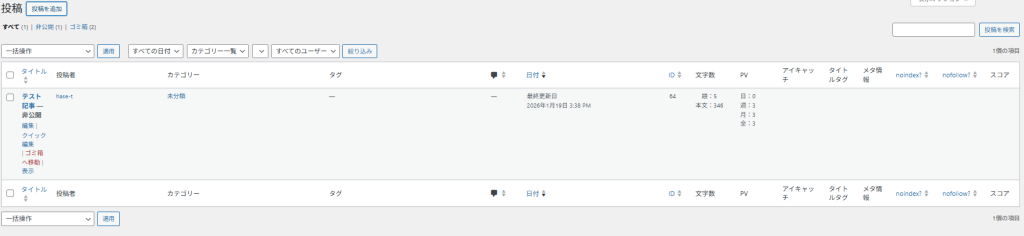
実はこれ、WordPressあるある。
でもちょっと設定をいじるだけで、投稿画面はかなりスッキリして使いやすくなる。
今回は
👉「デフォルトの投稿画面が見づらいときの対策」
を、初心者でもできるレベルで紹介。
なぜWordPressの投稿画面は見づらく感じるのか?
まず原因から。
WordPressの投稿画面は、初期状態だと…
- 使わない項目まで全部表示されている
- カテゴリ・タグが増えるほど縦に長くなる
- メタボックス(右側の設定欄)がゴチャつく
=
「情報過多」状態になりやすい設計」なんだよね。
つまり
👉 必要なものだけ表示すれば、一気に見やすくなる。
対策①:表示するカテゴリ・項目を減らす
まずやるべきはこれ。
不要な項目を非表示にする
投稿画面の右上にある
「表示オプション」
をクリック。

ここで、
- 使っていない項目
- ほぼ触らない設定
- プラグインが追加した項目
をガンガンOFFしてOK。
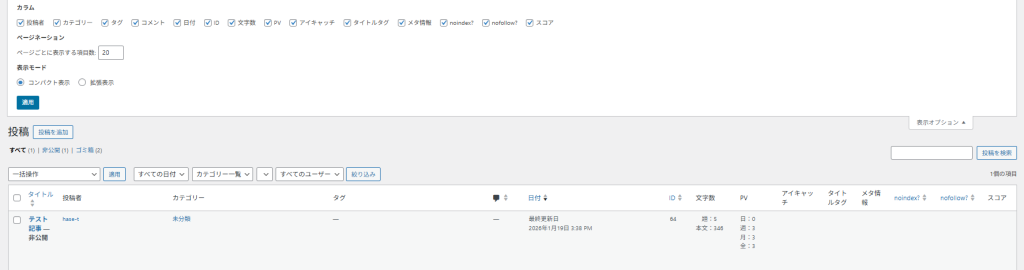
特に非表示にしてもいい例
人によるけど、こんなのは切っても問題ないことが多い👇
- 投稿者(一人で運用する場合はいらない)
- コメント
- ID
- アイキャッチ
- プラグインが入れた項目など
👉 必要なものだけ残す
これだけで、投稿画面はかなりスッキリする。
対策②:表示モードを「拡張表示」にする
これ、意外と知られてないけどめちゃくちゃ大事。
表示モードの切り替え方法
先程と一緒の投稿画面右上の
「表示モード」→「拡張表示」
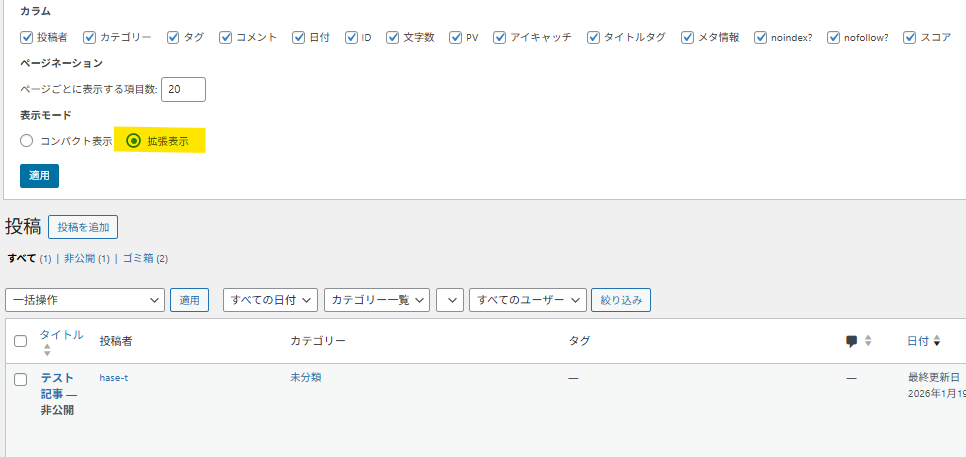
拡張表示にすると何が変わる?
- サイドバーが整理される
- 各ブロックの設定が見やすくなる
- 画面全体がスッキリする
👉
「よく分からんけどゴチャっとしてる感」が一気に消える。
正直、標準モードより拡張表示のほうが圧倒的に作業しやすい。
それでも見づらい場合の追加テク
さらに快適にしたい人向けに。
不要なプラグインを減らす
プラグインが多いと、
- 投稿画面に項目が増える
- 読み込みが遅くなる
- UIが崩れる
なんてことも。
👉
「このプラグイン、本当に必要?」
を一度見直すのも、見やすさ改善にはかなり効く。
まとめ|WordPressは“整理するだけ”で劇的に使いやすくなる
投稿画面が見づらいと感じたら、
まずやるべきはこれ👇
- 表示オプションで不要な項目を消す
- 表示モードを「拡張表示」にする
これだけで
「あ、WordPressって普通に使いやすいやん」
ってなるはずです!

コメント